Configuração de Departamentos:
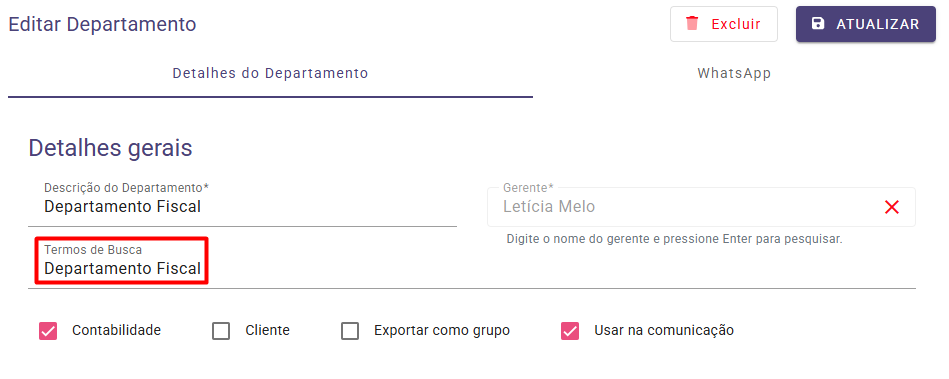
Para realizar a configuração, acesse a área de Departamentos e, em seguida, atribua os termos que serão apresentados ao cliente no campo Termos de busca, conforme indicado na imagem abaixo.
As informações inseridas no campo Termos de busca serão exibidas ao cliente no início do atendimento via WhatsApp.
Após a seleção do departamento por parte do cliente, a comunicação será direcionada ao colaborador responsável pelo respectivo setor. Na ausência de um responsável atribuído, o atendimento será automaticamente encaminhado ao gerente do departamento.
Criação do Departamento Fila:
Crie um departamento denominado Fila e atribua a ele um responsável e/ou gerente. Este departamento será utilizado na etapa de personalização das mensagens do chatbot e funcionará como uma etapa de contingência no processo de atendimento, sendo acionado caso o chatbot deixe de recepcionar automaticamente os clientes.
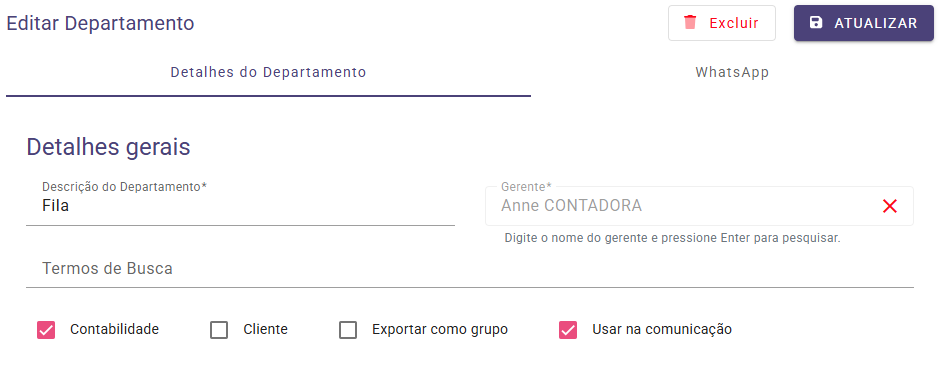
Caso essa situação ocorra, todas as mensagens serão direcionadas automaticamente ao usuário responsável por esse departamento, garantindo a continuidade do atendimento e evitando falhas ou perdas na comunicação com o cliente.
Personalização das Mensagens do Chatbot:
Acesse o menu lateral esquerdo e clique em Contabilidade > Integração com o WhatsApp, conforme ilustrado na imagem a seguir.
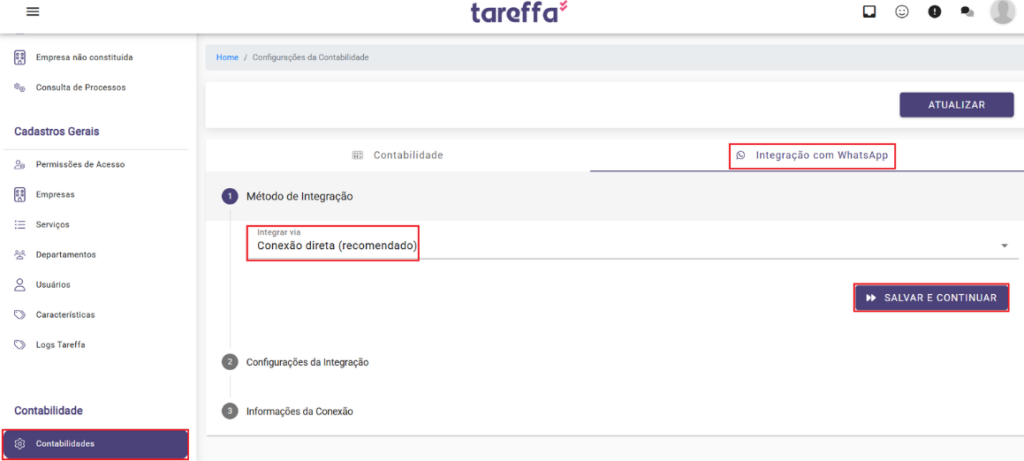
As etapas 1 e 2 são configuradas junto ao analista da Ottimizza no momento de ativação do produto.
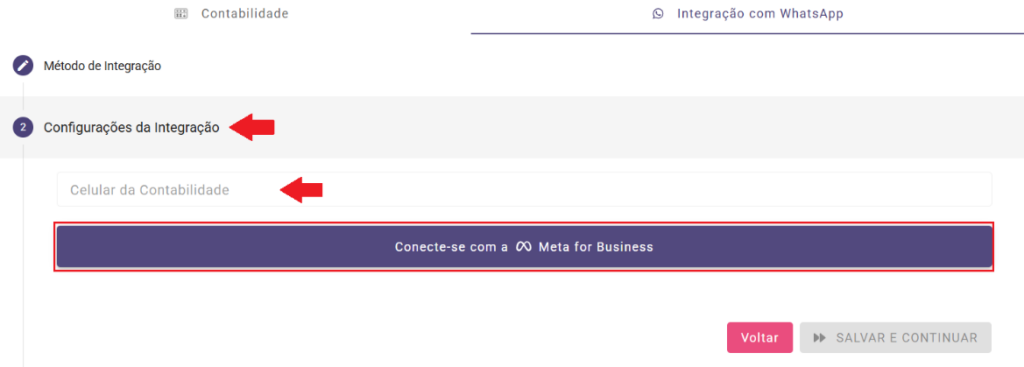
Atenção: caso a contabilidade altere o número de telefone, será necessário acionar o suporte da Ottimizza para que as devidas configurações sejam realizadas.
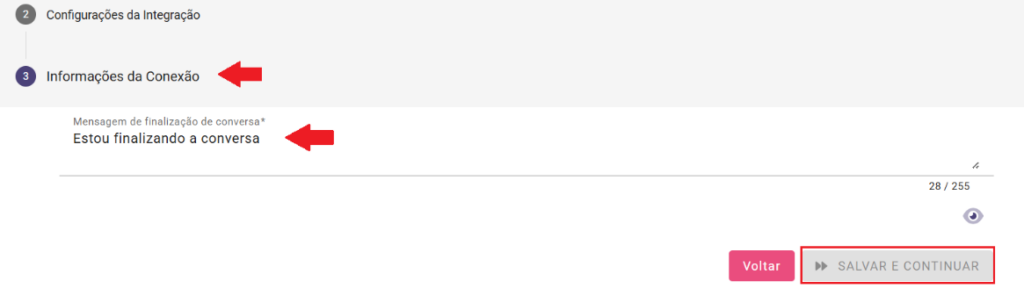
Na etapa 3, é possível personalizar a mensagem padrão para Finalização da conversa.
Na etapa 4, é possível personalizar tanto o Nome do Bot quanto o Departamento, conforme exemplificado a seguir.
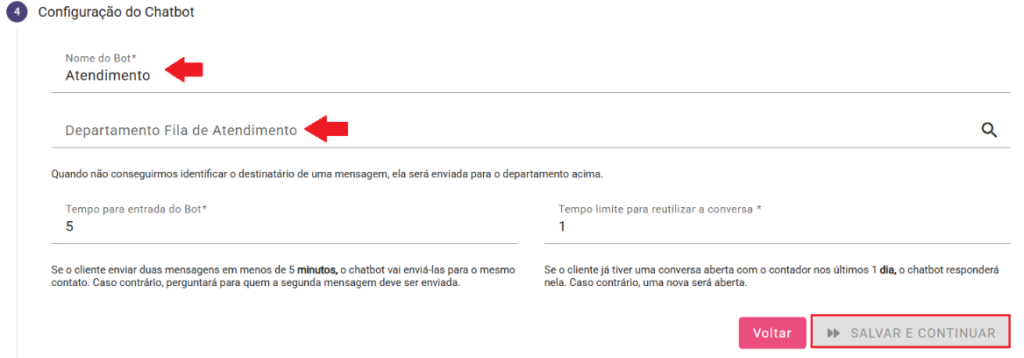
Observação: No campo de configuração Tempo para entrada do Bot e Tempo limite para reutilizar a conversa, recomenda-se que o padrão pré-definido pela Ottimizza seja mantido, conforme ilustrado no exemplo a seguir. No entanto, esse período pode ser ajustado de acordo com as necessidades específicas da contabilidade.
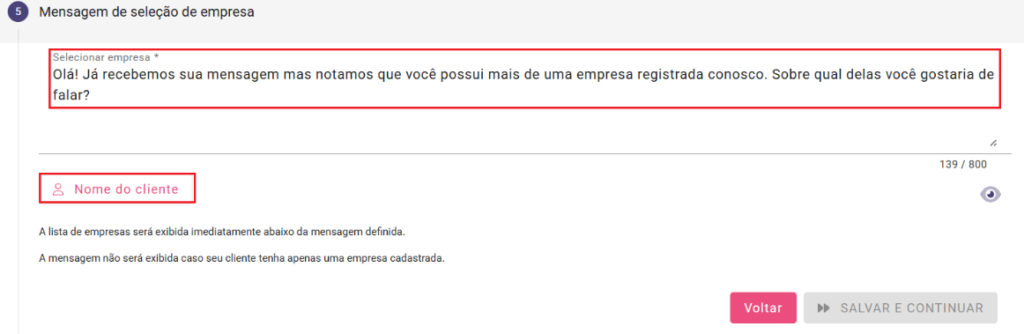
O próximo passo consiste na etapa 5, responsável pela configuração da mensagem padrão de seleção da empresa na abertura do atendimento. Por meio do botão Nome do cliente, é possível personalizar a comunicação, permitindo que o chatbot se refira ao cliente pelo nome.
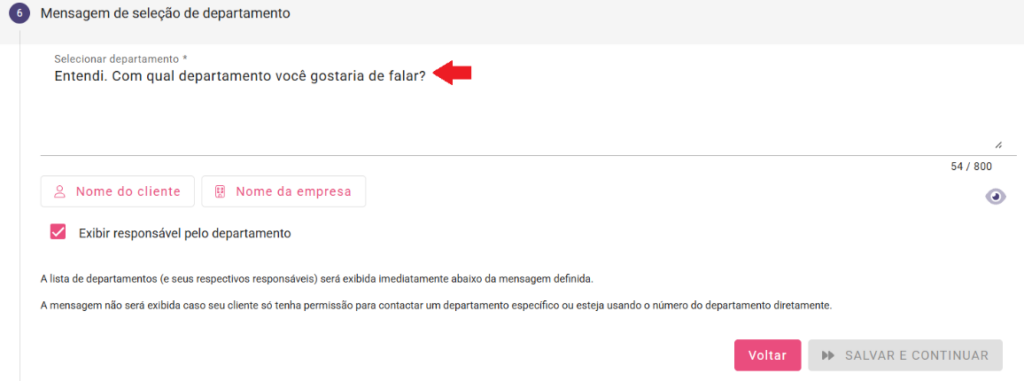
Na etapa 6, será definida a seleção do departamento.
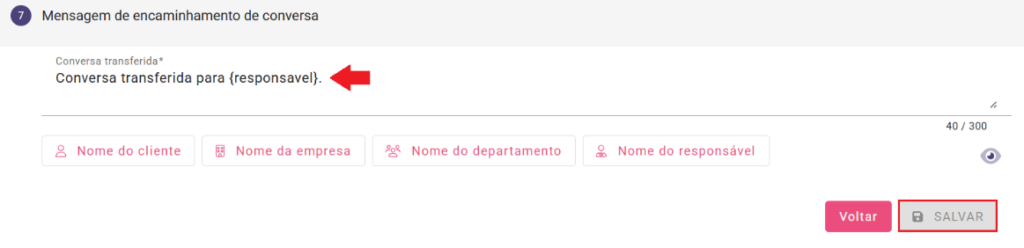
Na etapa 7, defina a mensagem de encaminhamento de conversa. Por fim, basta salvar as configurações para concluir a personalização das mensagens do chatbot.