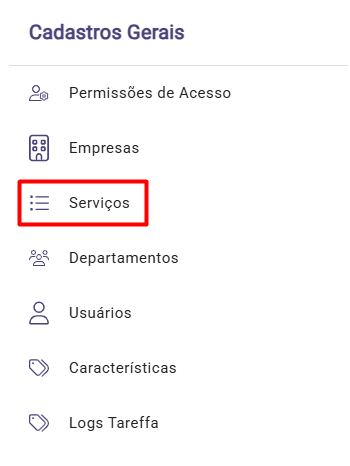
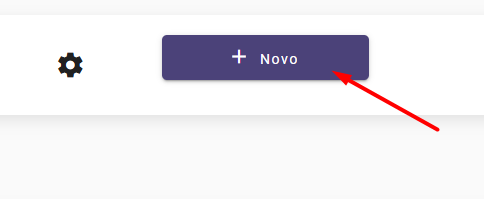
Acesse a solução Gestão de Serviços. No menu lateral esquerdo, clique em Serviços e, na sequência selecione + Novo.
Na sequência, serão exibidas as abas para o preenchimento das informações. Na aba Detalhes, preencha os campos destacados a seguir:
1. Nome serviço;
2. Informe departamento que ficará responsável;
3. Caso deseje, é possível vincular um checklist ao serviço;
4. Nos parâmetros do serviço, selecione os campos básicos obrigatórios para a correta geração do serviço, como: Ativo, Permite Baixa Manual e Controla Vencimento.
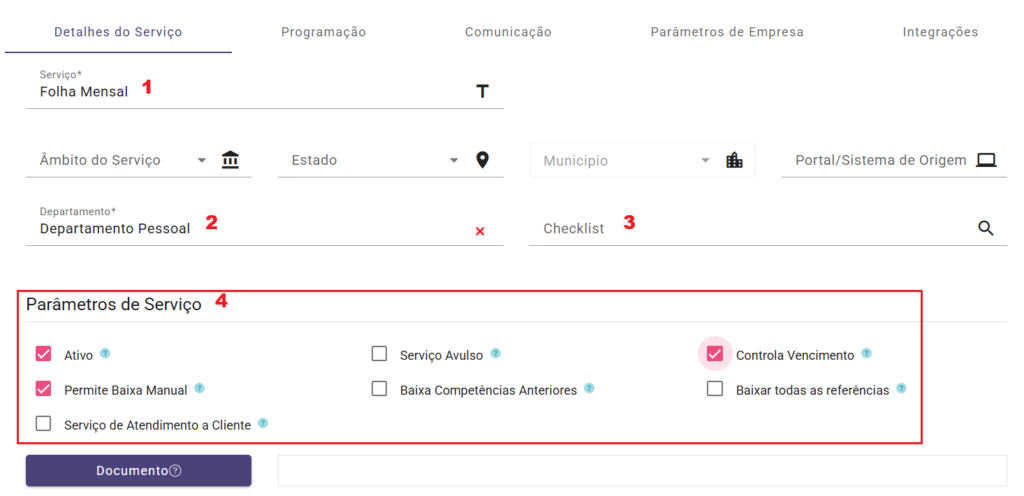
Observação: os campos Âmbito do Serviço, Estado e Município devem ser preenchidos apenas quando aplicável, como nos casos de serviços relacionados a documentos do tipo ISS. A opção Serviço Avulso deve ser selecionada somente quando o serviço não for recorrente.
Na aba Programação, preencha os campos conforme as orientações apresentadas na imagem a seguir.
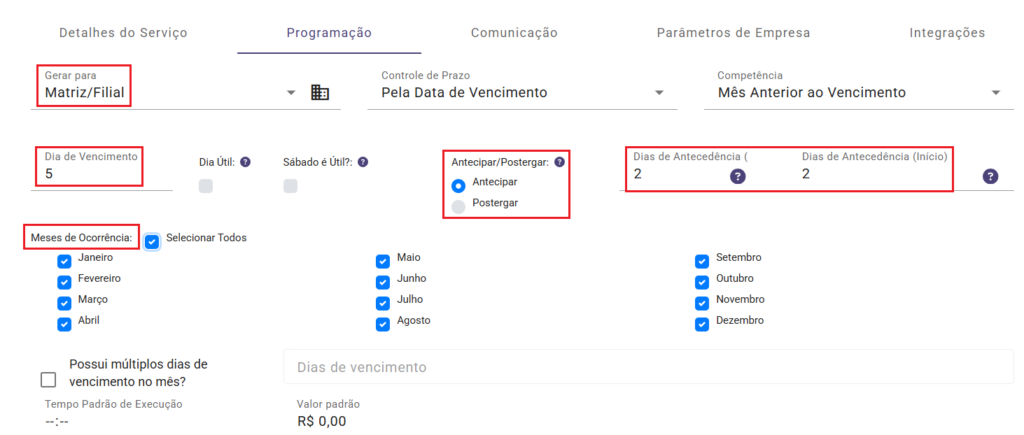
O campo Matriz/Filial: Este serviço pode ser gerado tanto para a matriz quanto para as filiais;
O campo Dia de Vencimento: Por se tratar de uma folha de vencimento, informe o dia 05;
O campo Antecipar ou Postergar: ao selecionar a opção Antecipar, caso o vencimento ocorra em um domingo, o envio será antecipado para a sexta-feira anterior. Já na opção Postergar, se o vencimento coincidir com um dia não útil, o envio será realizado no próximo dia útil;
O campo Dias de Antecedência Entrega ao Cliente: Dias de antecedência que se deseja enviar o serviço ao cliente, considerando a data de vencimento;
O campo Dias de Antecedência (Início da Atividade): Se for informado neste campo o prazo de 5 dias de antecedência, quando restarem 5 dias para o vencimento da obrigação, o sistema destacará o vencimento na cor AMARELA, como alerta para o responsável;
O campo Meses de Ocorrência: Refere-se à frequência com que o serviço é realizado.
Observação: ao marcar a opção Dia Útil, apenas os dias úteis serão considerados na contagem de prazo, o que pode resultar em um vencimento mais distante. Se a opção Sábado é dia útil for selecionada, os sábados passarão a ser considerados como dias úteis pelo sistema.
Na aba Comunicação, selecione e preencha os campos necessários para validação, conforme indicado a seguir.
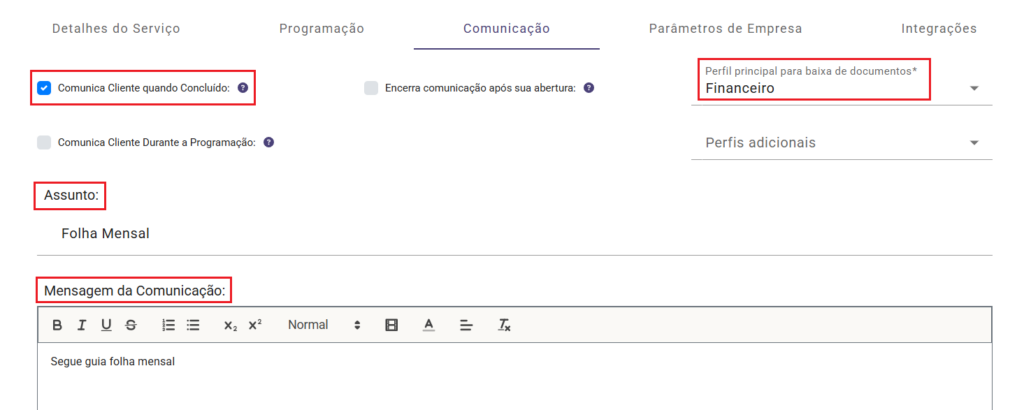
O Campo Comunica Cliente quando Concluído: Ao ser selecionado, envia notificação ao cliente por e-mail e comunicador após a finalização da solicitação;
O campo Perfil Principal para Baixa de Documentos: Refere-se ao perfil que usuário que o cliente está cadastrado na empresa;
O campo Assunto: Pode ser incluso o título do serviço;
O campo Mensagem de Comunicação: Poderá ser incluso uma mensagem.
Observação: o campo encerra comunicação após sua abertura, irá encerrar a conversa no comunicador após o cliente abrir a comunicação e realizar a baixa.
Na aba Parâmetros da Empresa, é necessário que a situação esteja como Ativa para que o serviço seja gerado na empresa.

Na aba Integrações, devem ser realizadas as configurações para a baixa do documento, que podem ser definidas por conteúdo ou pelo nome do arquivo. A inclusão de novos documentos é realizada pelo nosso time de Homologação de Documentos.
Após o preenchimento de todas as abas, clique em Criar para cadastrar o novo serviço.
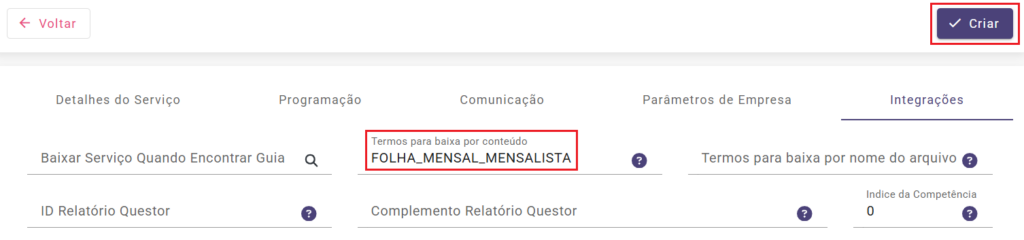
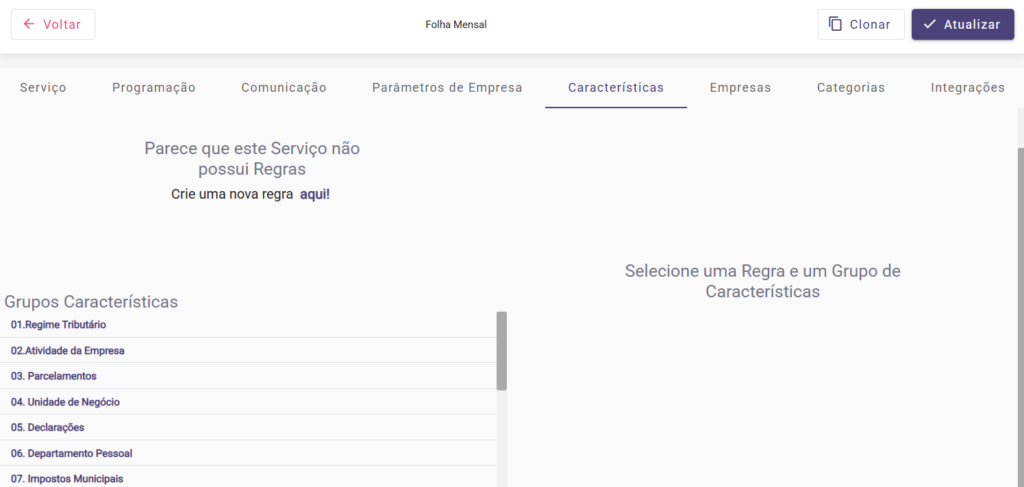
Em seguida, retorne ao menu Serviços e localize o serviço criado. Ao acessá-lo, será possível visualizar novas abas como Características e Empresas.
Na aba Características, realize configurações somente quando for necessário, neste caso em específico não será necessário.
Na aba Empresas, é possível verificar que não há empresas cadastradas neste serviço. O cadastro pode ser realizado individualmente, por empresa, ou em lote, conforme demonstrado na imagem a seguir.
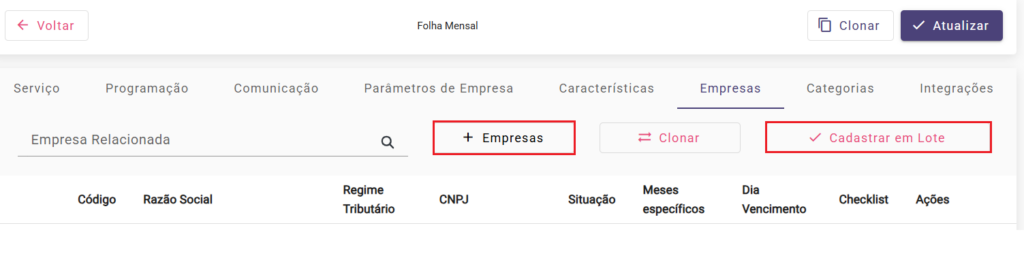
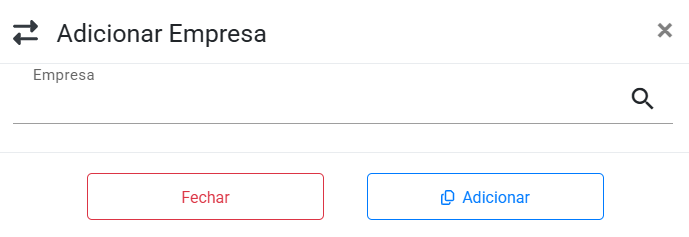
Para adicionar empresas individualmente, clique no botão + Empresas, busque pela empresa e clique em Adicionar.
Após adicionar a empresa, o vínculo entre a empresa e o serviço estará realizado.


