Buscar Extratos
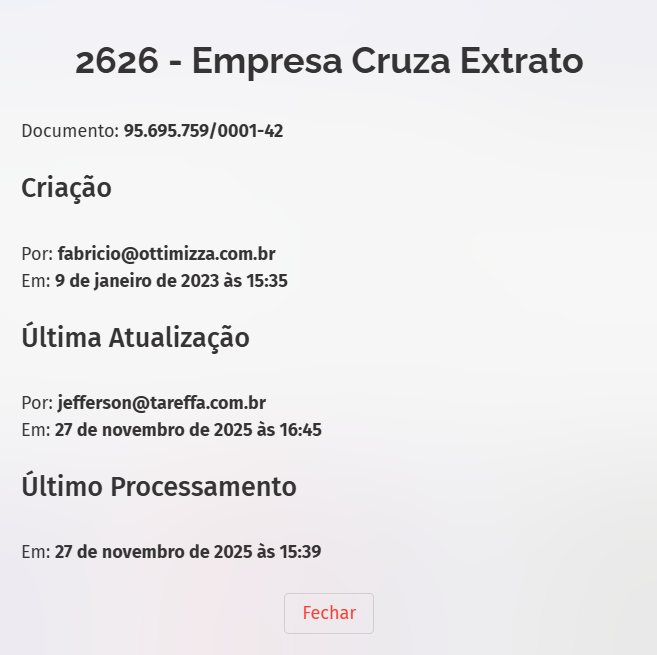
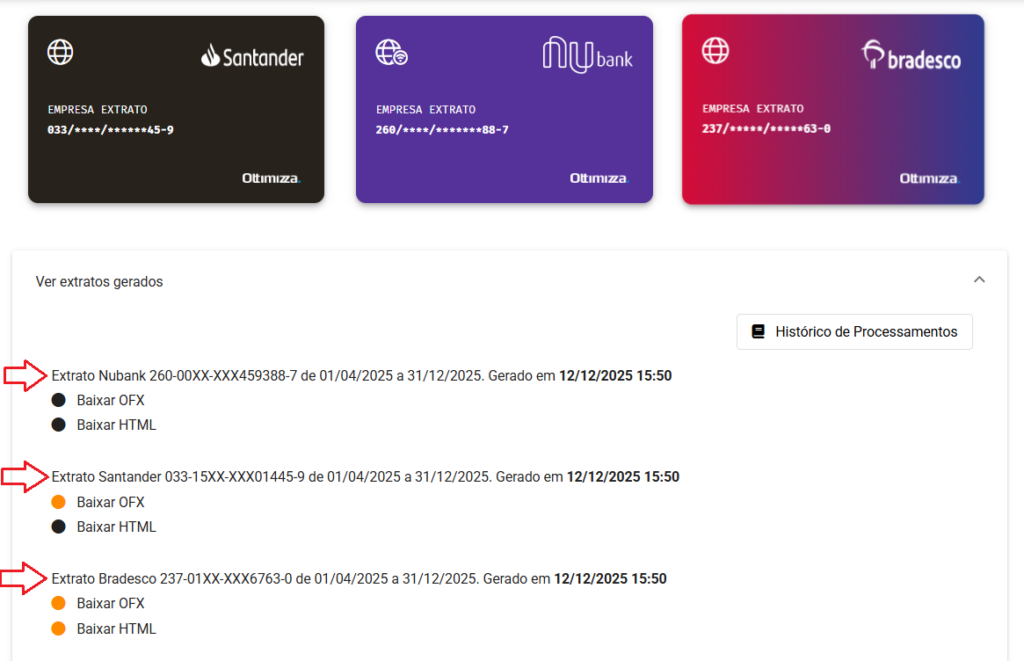
Após o cliente da contabilidade finalizar a conexão com o banco, a ferramenta estará pronta para utilização. Na tela inicial do Busca Extrato, é possível agendar uma data específica para que a busca dos extratos seja realizada mensalmente, gerando os arquivos nos formatos OFX e HTML. Após o download do arquivo em HTML, é possível salvá-lo em formato PDF.
Essa programação será aplicada a todas as empresas que possuírem conexão ativa.
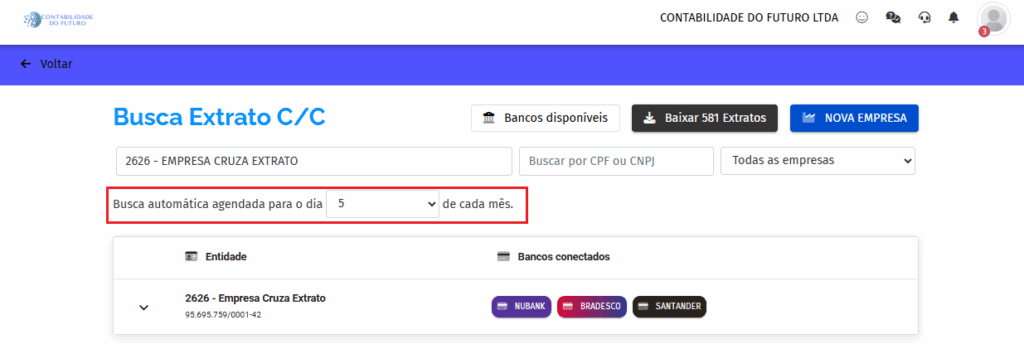
Para visualizar os extratos obtidos por meio do agendamento, o usuário deverá clicar no botão Baixar Extratos.

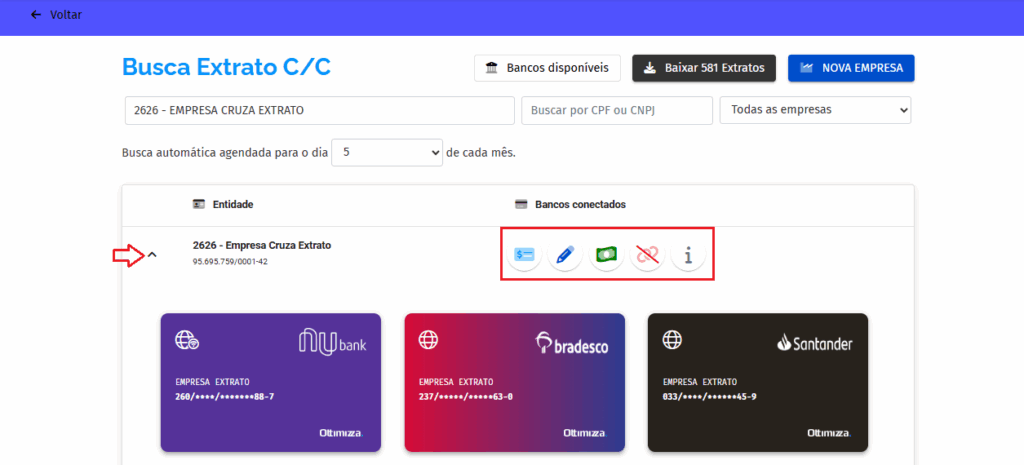
Para visualizar os botões de ações no Busca Extrato clique na seta sinalizada na imagem a seguir.
Para realizar a busca de extratos individualmente, por empresa e/ou por banco, clique no botão Buscar extratos agora, conforme indicado na imagem a seguir. Em seguida, informe o período desejado e clique em Confirmar. Nesta tela, também é possível selecionar o banco para o qual deseja realizar a busca.
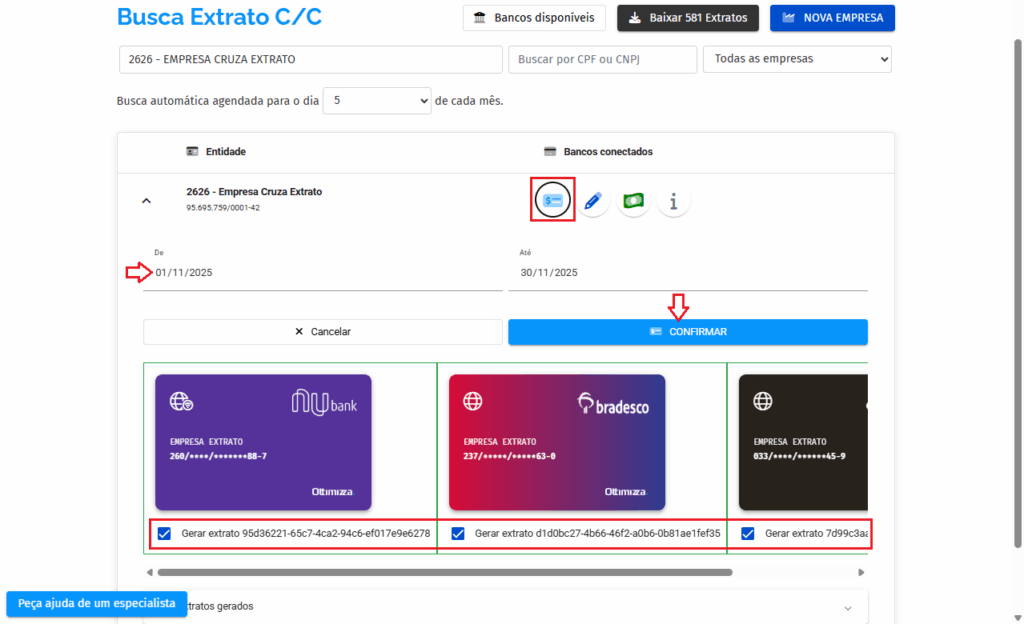
Assim que a busca for realizada, o sistema gerará dois extratos padrão para cada banco que possui conexão ou que foi selecionado para a busca: um em formato OFX e outro em formato HTML.
Configurar Saldos
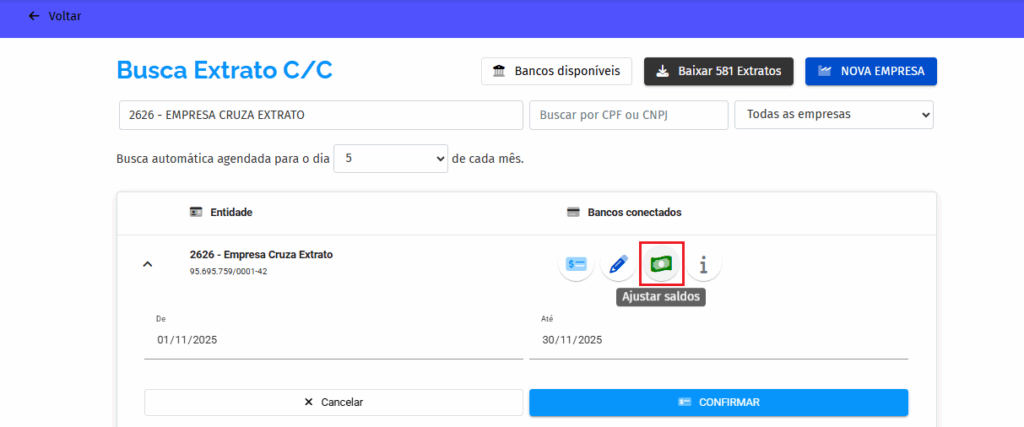
Em relação ao saldo, a Ottimizza não realiza a busca de saldos retroativos à data da conexão. O saldo será obtido a partir do dia 1º do mês seguinte ao da conexão. Nesses casos, o sistema exibirá um campo onde será possível incluir esse saldo. Clique no botão Ajustar Saldo, conforme indicado na imagem a seguir.
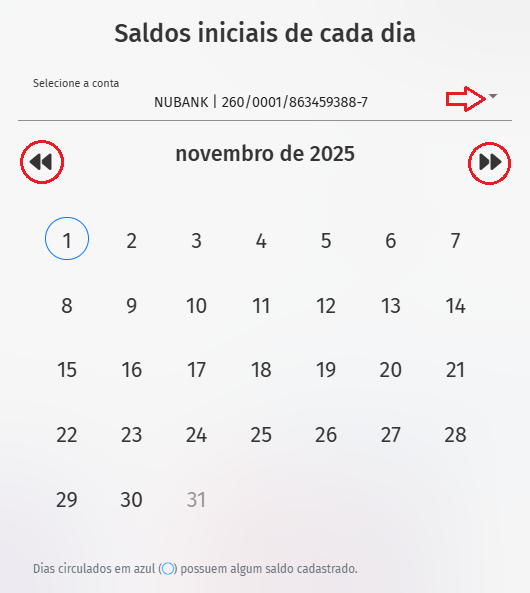
Ao acessar o botão Ajustar Saldo, será exibido um calendário que permite selecionar o período e incluir o saldo. Caso haja mais de uma conexão ativa, selecione a conta desejada.
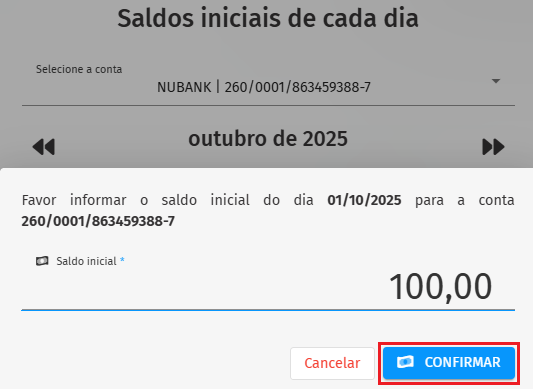
Insira o saldo inicial do período e clique em Confirmar. Este saldo refere-se ao saldo disponível inicial, conforme apresentado no extrato da conta corrente mensal.
Os ícones de Editar Empresas e Conectar Bancos e Informações da Empresa representam:
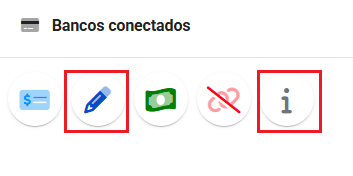
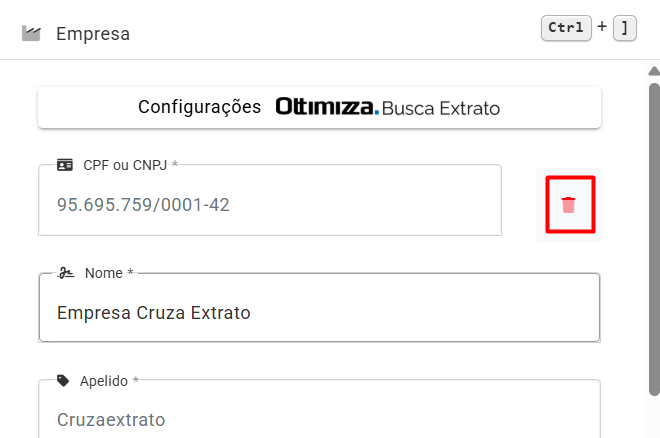
- Editar Empresas e Conectar Bancos: Permite editar informações, gerar o link de conexão e excluir empresas no Busca Extrato, para realizar uma exclusão clique no ícone da lixeira ao lado do CNPJ.
- Informações da Empresa: este ícone constará a data de criação da empresa no sistema e o último processamento realizado.